暗号資産(仮想通貨)の送金・受け取り・NFTの保管などに欠かせないのが『MetaMask(メタマスク)』ですよね。
しかし、こんな悩みありませんか?

暗号資産やNFTの管理でメタマスクを作成したいけど、難しそう…。

取引所以外の外部ウォレットで資産を管理したいけど、どこから始めたらいいの?

DeFiを利用するために作らなければいけない

どうも、まとめ先生です!
暗号資産(仮想通貨)歴7年の私が、こんなお悩みを解決いたしましょう!
- 暗号資産投資歴 7年
- 暗号資産ブログ運営歴 5年
- X(旧Twitter)のフォロワー数 4,000人超え
当記事では、初心者の方でもスマホ・PCのどちらからでも簡単にMetaMaskを始められる方法を、画像付きでわかりやすく解説します。
2025年の最新版手順に対応しており、ウォレットの作成から初期設定・安全な使い方までをわかりやすくご紹介します!
この記事を読めば、暗号資産の初心者でも迷うことなくMetaMaskを始められるようになります。
ぜひ最後までチェックして、Web3の世界への第一歩を踏み出しましょう!
当記事でわかること
- メタマスクとは何なのか
- メタマスクのメリット・デメリット
- メタマスクを簡単に始めることができる
メタマスクとは?
メタマスクとは、イーサリアム系のトークンを個人で保管・管理することができる無料で利用できるWeb上の暗号資産ウォレットです。
主に、暗号資産の保管、NFT関連やDeFiサービスなどと連携して利用します。
メタマスクで必要になる『ETH(イーサリアム)』は、国内の暗号資産取引所で購入することができます。
メタマスクのメリット・デメリットは?
非常に人気なメタマスクですが『みんな使ってるからとりあえず使えばいいや』と言う考えはいけません。
あなたの大事な資産を管理するものなので、メリット・デメリットを理解しておきましょう。
メタマスクのメリット
メタマスクのメリットはこちら。
- 無料で利用できる
- パソコンやスマホから誰でも無料でインストールすることができます。
- 自分で管理できる
- 一つ持っておくだけで、Ethereum・polygonなどといった様々なチェーンの暗号資産を自分で管理することができる。
- 様々なプラットフォームに接続できる
- WEB3.0関連の様々なプラットフォームに簡単にアクセスすることがきでます。
例えば、NFTのマーケットプレイスとして有名なOpenSeaや、暗号資産の交換で有名なUniswap、トレーディングDEXで話題のApeX Pro(BYBITのDEX)、ブロックチェーンゲームなど。 - メタマスク内で暗号資産を交換できる
- 取引所を経由せずに、メタマスク内にあるETHをpolygonなどの暗号資に交換することが可能です。
メタマスクのデメリット
メタマスクのデメリットはこちらになります。
- 取扱していない銘柄もある
- メタマスクは、ビットコインに対応していないため、BTCの保管をすることができません。
- ホットウォレットなのがやや不安
- メタマスクは、常にインターネットに接続している状態(ホットウォレット)で管理することになりますのでハッキングリスクはゼロではありません。
しかし、秘密鍵やシードフレーズを他人に知られない限り基本的には安全に管理できると思って大丈夫です。
※SNSなどで知らない人からのDMに記載されたURLを踏んだことで、NFTや暗号資産を盗まれてしまう事例が多々ありますのでご注意を。
どうしても不安な方は、インターネットから切り離して安全に管理する(コールドウォレット)ことができるハードウェアウォレットを検討しましょう。
≫ 失敗しない人気なハードウェアウォレットの購入方法
メタマスクの作り方・始め方
メタマスクは、パソコンからもスマホからも可能です。
利用したい方をタップすることで、そこから読むことができます。
また、わからないことやサポートしてほしいなどがあれば、私のLINE公式を友だち追加してお気軽にご質問してくださいね。
メタマスク|PCブラウザ版
当記事では、推奨ブラウザのGoogle Chromeを使って解説していきます。
まず、Google Chromeの拡張機能であるメタマスクを無料でインストールします。
Chrome ウェブストア
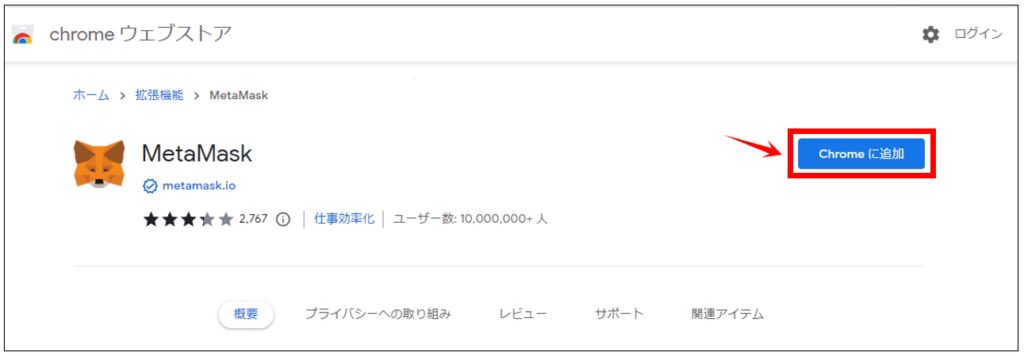
- Chromeウェブストアを開きます。
- 右側にある Chromeに追加 をクリックします。
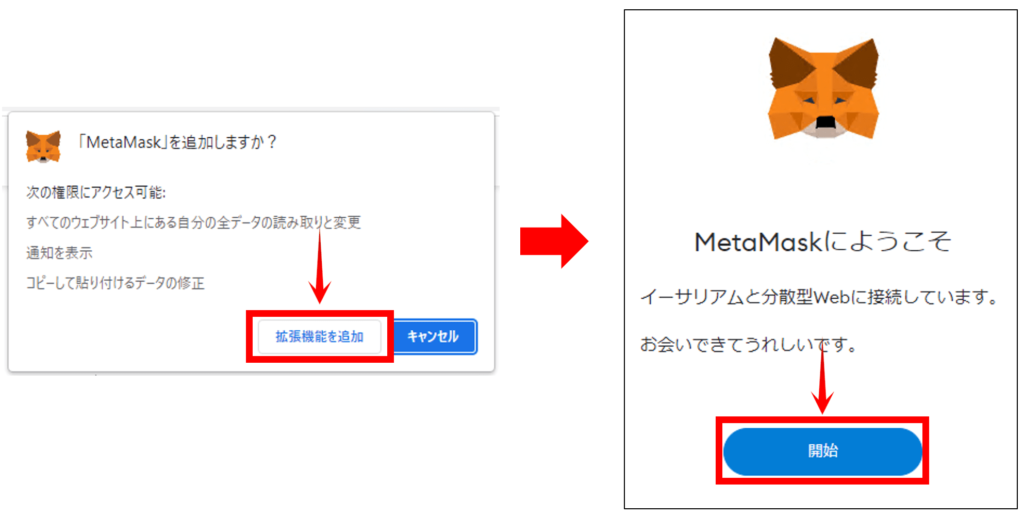
- 拡張機能を追加 をクリックします。
- 開始 をクリックします。
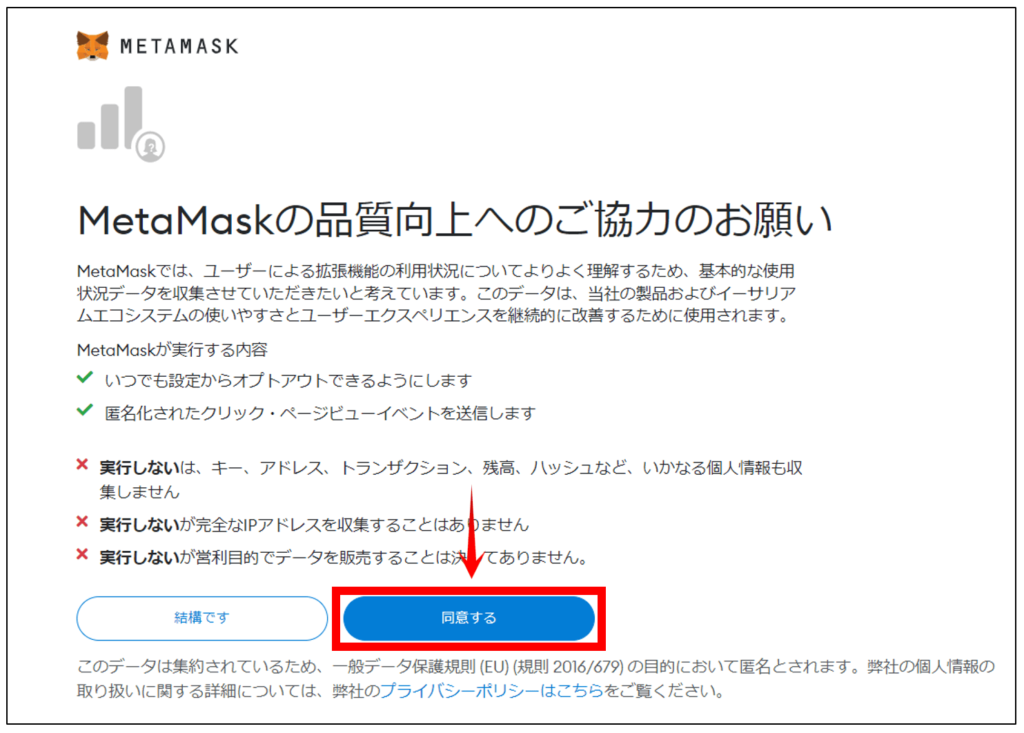
- 品質向上についての内容を確認します。
- 同意する をクリックします。
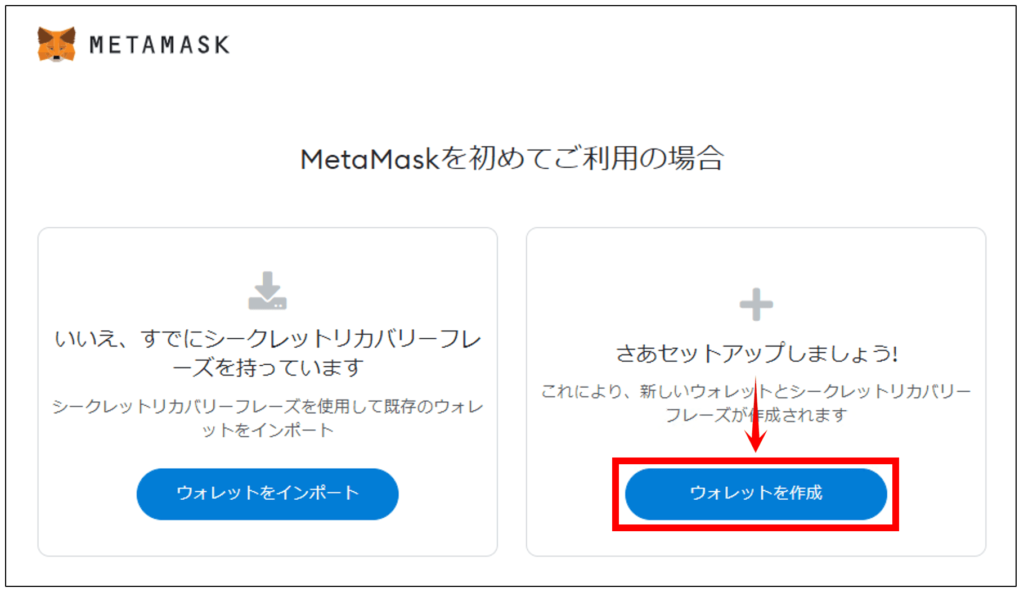
- ウォレット をクリックします。
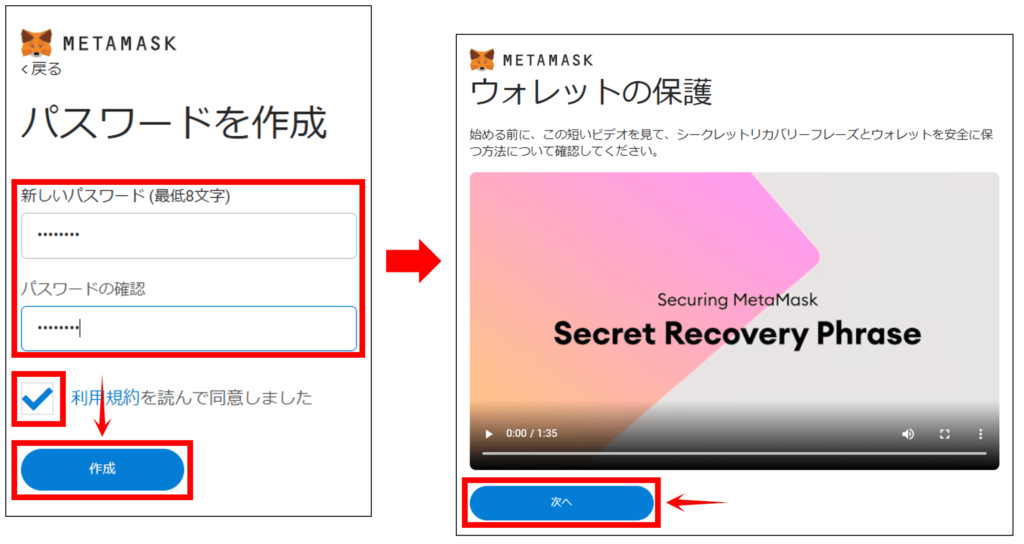
- パスワードを入力します。
- 利用規約欄にチェックを入れます。
- 作成 をクリックします。
- 次へをクリックします。
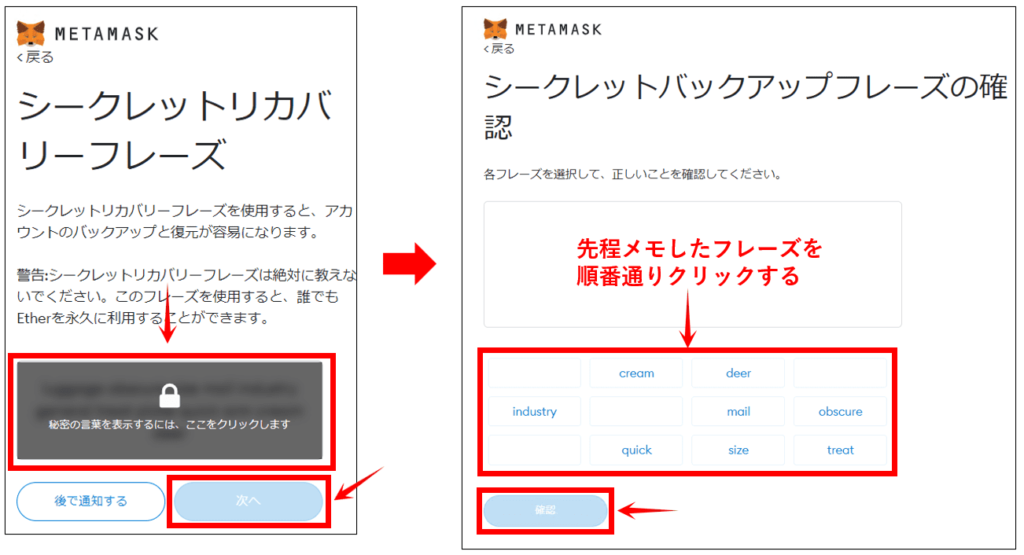
- カギのマークをタップするとフレーズが表示されます。(※1)
- コピーしたら 次へ をクリックします。
- 先程のフレーズを順番通りに並べます。
- 並べ終えたら 確認 をクリックします。
(※1)コピーして大切に保管してください。そして絶対に他人に教えてはいけません。
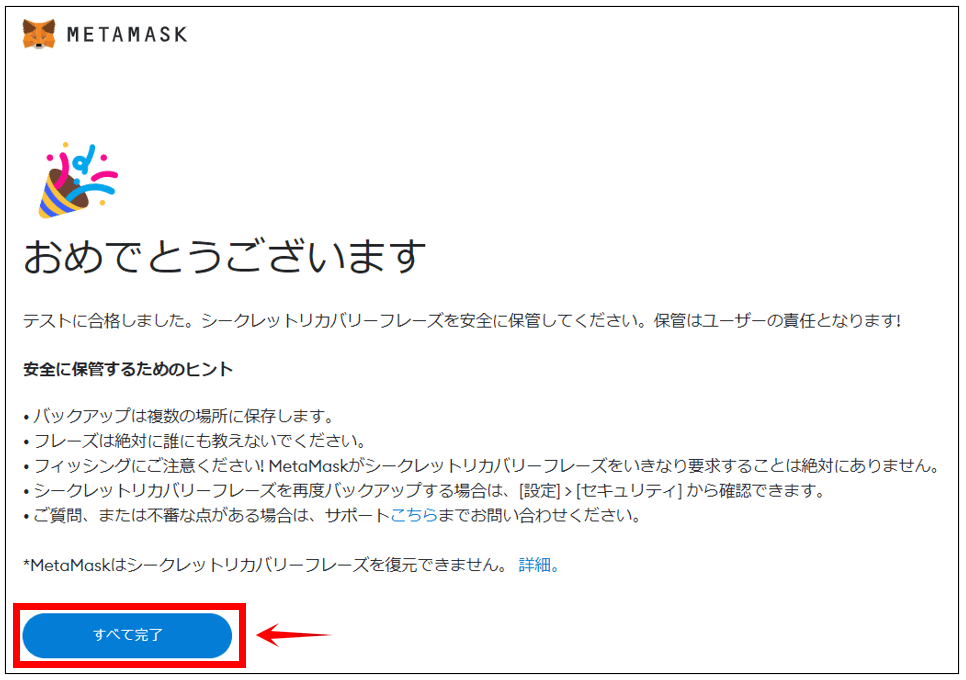
- すべて完了 をクリックします。
これで、メタマスクが作成できましたね!
まとめ まで飛ばすメタマスク|スマホアプリ版
まずはメタマスクのアプリをインストールしていきましょう。
▼メタマスクのインストールはこちら



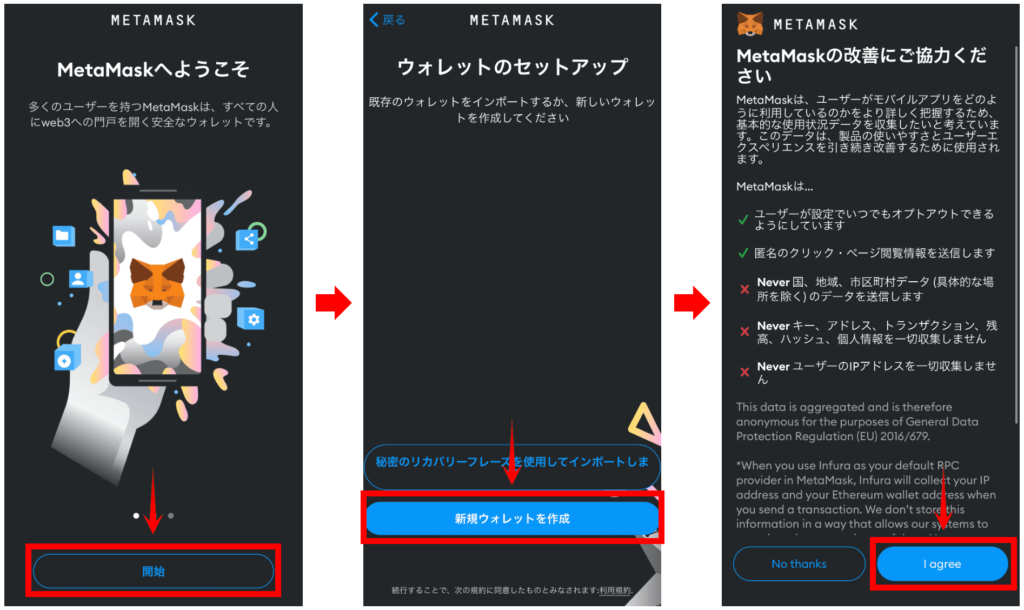
- メタマスクのアプリを開きます。
- 開始 をタップします。
- 新規ウォレット をタップします。
- I agree をタップします。
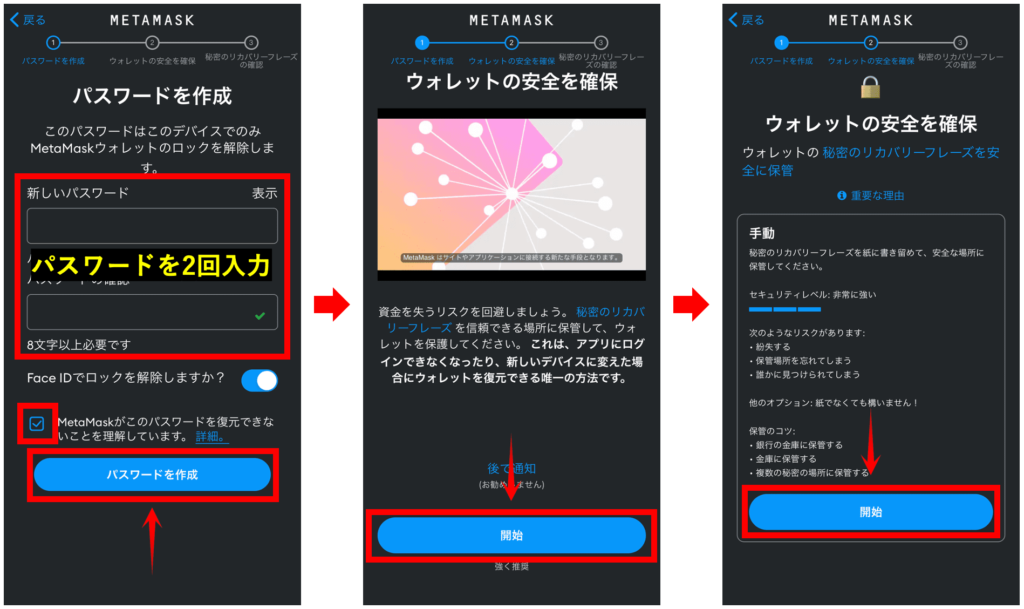
- パスワードを2回入力します。
- チェックを入れます。
- パスワードを作成 をタップします。
- 動画が始まるので確認後 開始 をタップします。
- 再度 開始 をタップします。
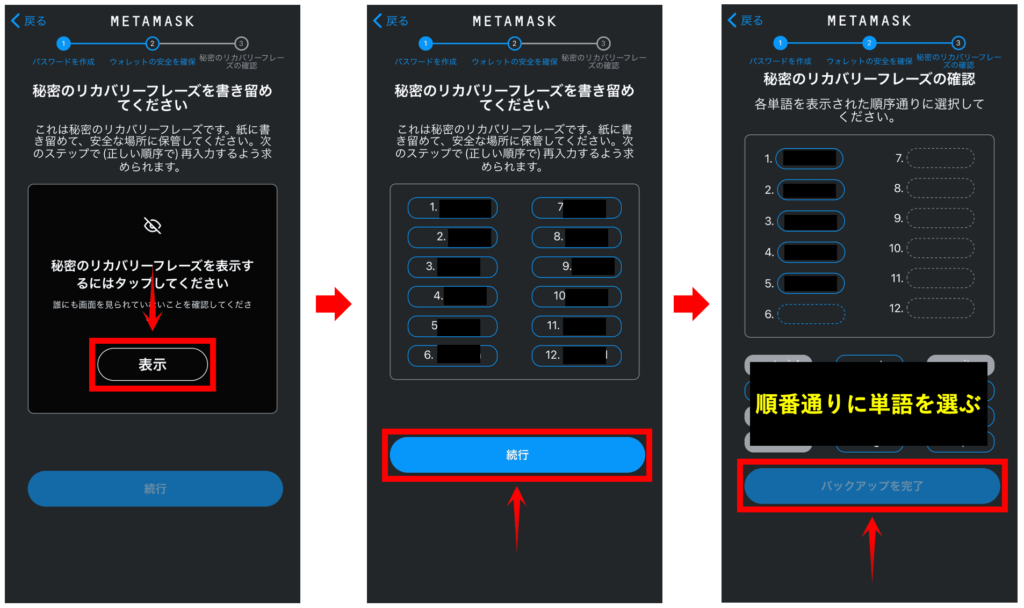
- 表示 をタップしてリカバリーフレーズを表示します。
- 表示されたフレーズをメモしましょう。(※1)
- 続行 をタップします。
- 先ほどメモしたフレーズを順番通りに並べていきます。
- 最後に バックアップ完了 をタップします。
(※1)コピーして大切に保管してください。そして絶対に他人に教えてはいけません。
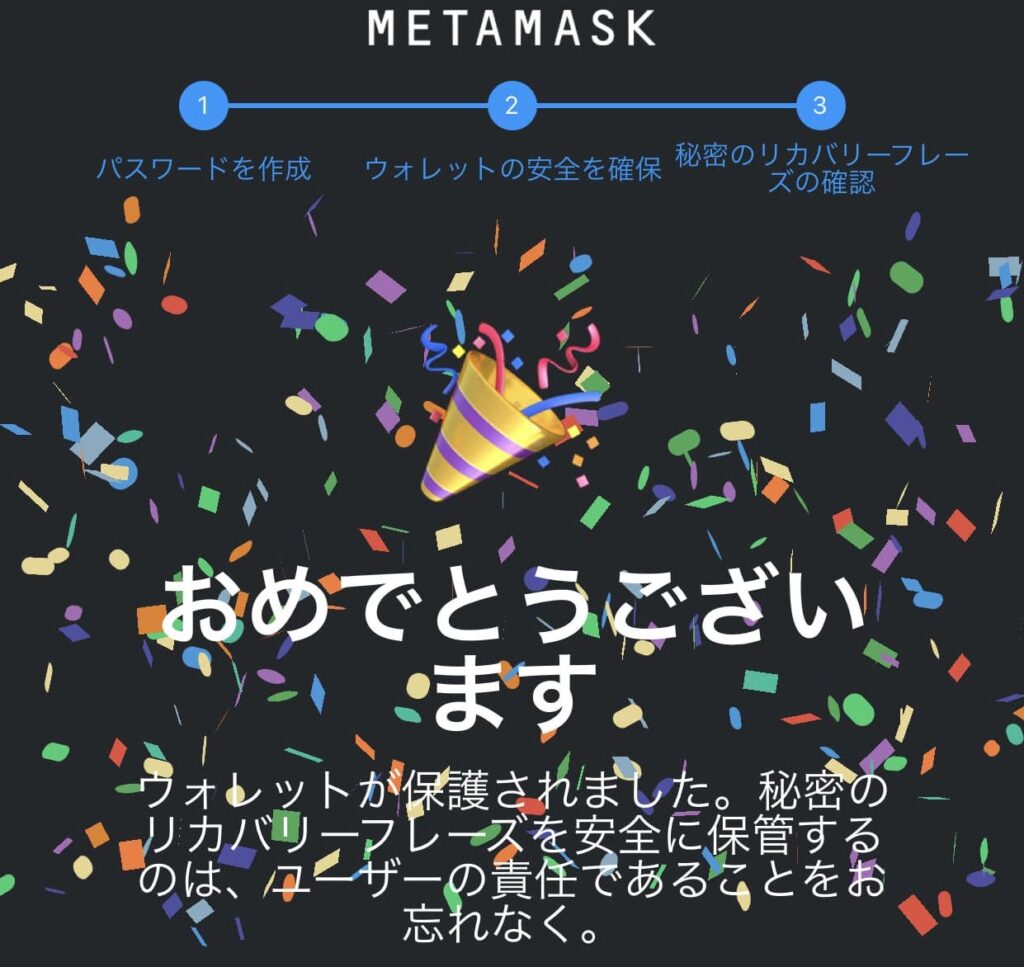
これで、メタマスクが作成できましたね!
まとめ

今回は『メタマスクの始め方』について解説しました!
最後に、要点のまとめになります。
まとめポイント
- メタマスクは、イーサリアム系の暗号資産を管理できる!
- 様々なWEB3.0プラットホームに接続することができる!
- 暗号資産を自分で管理できるので、万が一の取引所破綻対策になる!
- セキュリティー面に不安がある方は、一番安全に暗号資産やNFTを補完できるハードウェアウォレット『Ledger Nano』がオススメ!
- トレードマイニング(Trade to Earn)ができる人気のDEX『ApeX Pro』も利用できる!
当記事が少しでも参考になりましたら幸いです!
LINE公式やメルマガなどでも無料で情報を配信中です。
ぜひ、友だち追加の方もお願い致します。